
Как настроить VPN на Windows: пошаговая инструкция
Установка через приложение Happ и импорт ссылки на подписку VolonX. Своего приложения у VolonX нет, всё работает в проверенном клиенте.
1. Получите бесплатный доступ или оформите подписку в Telegram
Откройте бота VolonX в Telegram и активируйте 3 дня бесплатно, карта не нужна. Оформить подписку можно позже, когда убедитесь, что всё работает. Бот сразу выдаст ссылку для подключения, которую мы импортируем в Happ на следующем шаге.
2. Настройте Happ на Windows
- 1
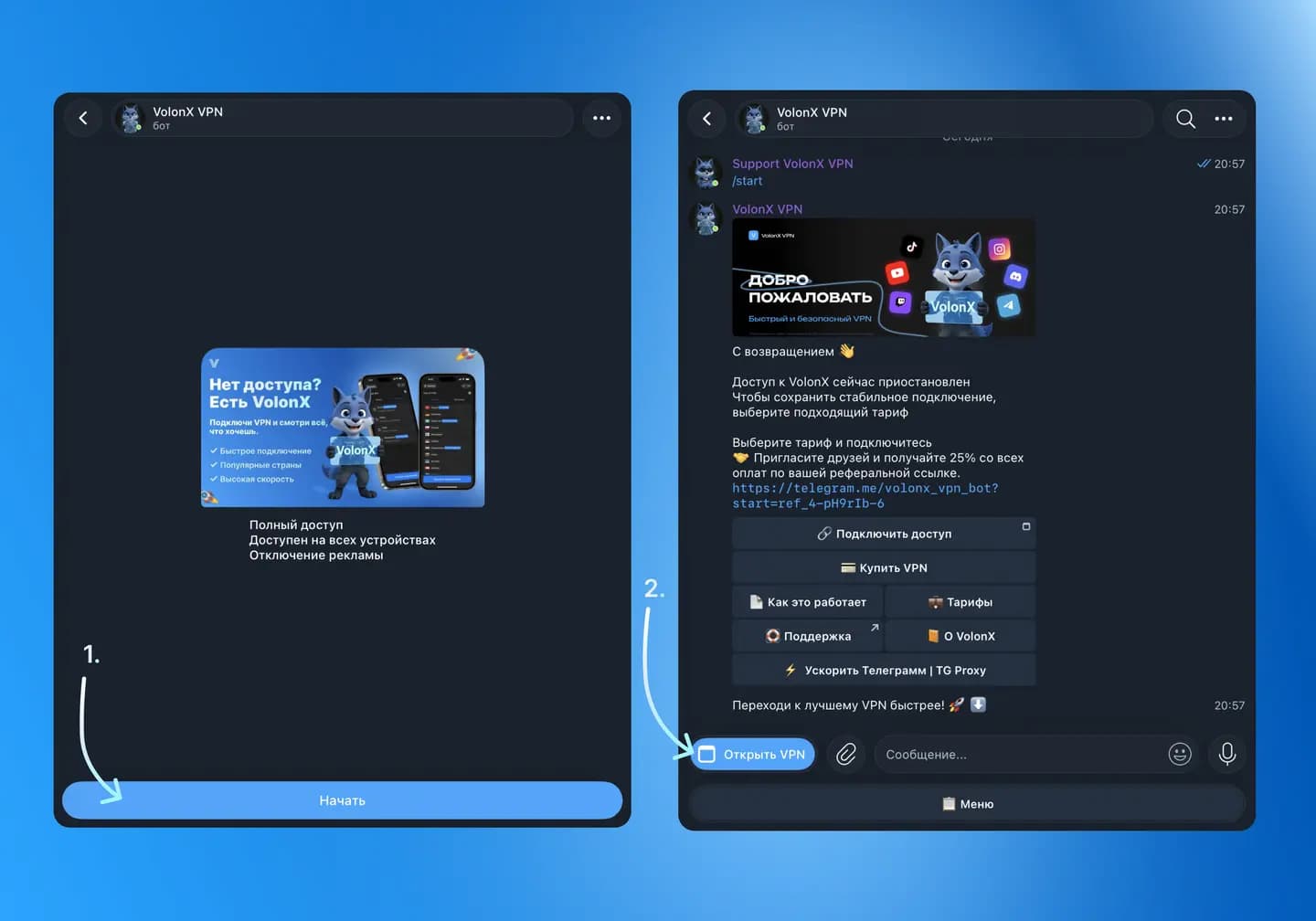
Запустите бота VolonX в Telegram → нажмите «Старт».
- 2
Откройте мини-приложение по кнопке «Открыть VPN».
- 3
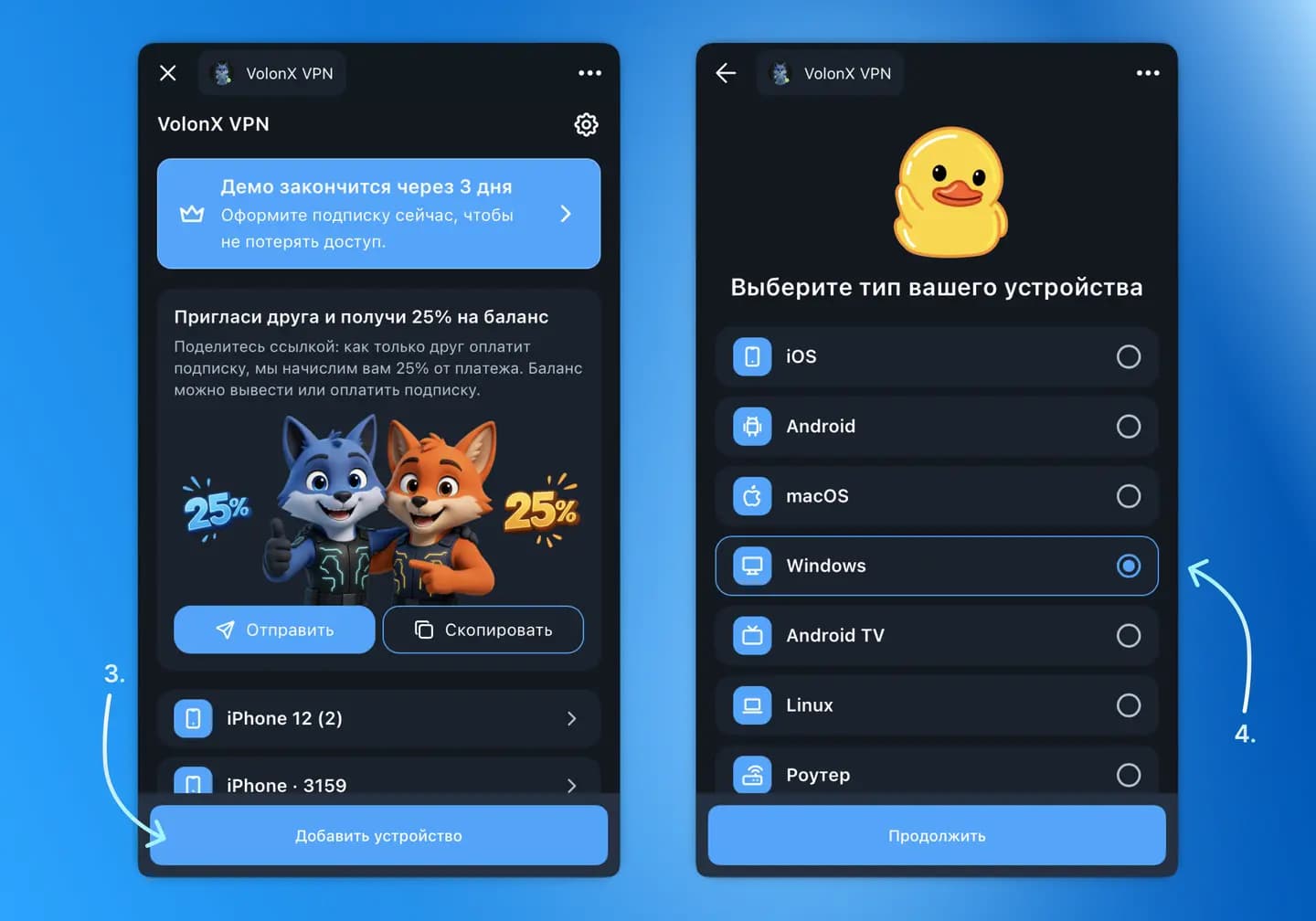
Нажмите «Добавить устройство».
- 4
Выберите тип устройства Windows.
- 5
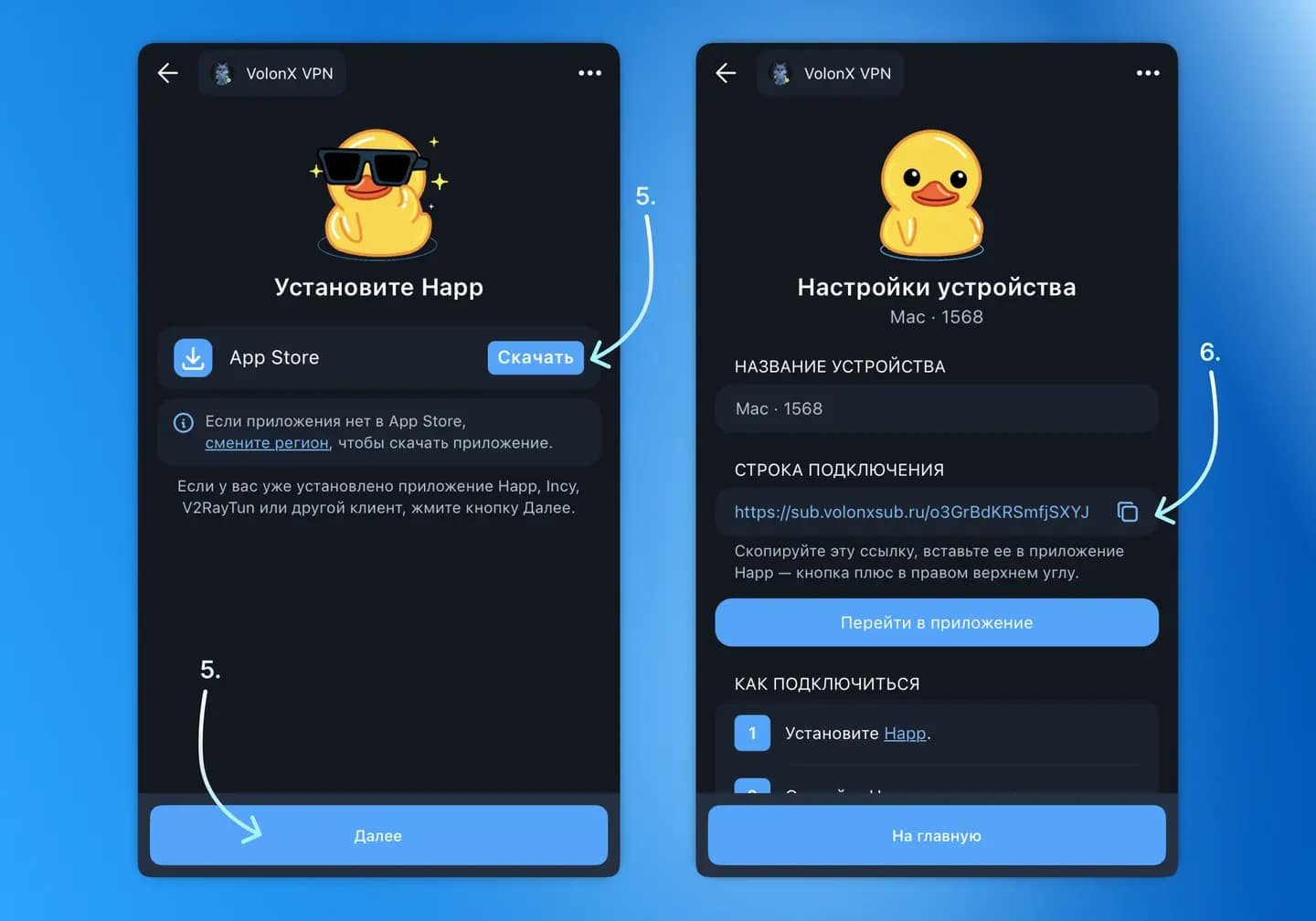
Нажмите «Скачать» → установите приложение Happ. Если Happ, Incy, V2RayTun или другой клиент уже установлен, нажмите «Далее».
- 6
Скопируйте ссылку в строке подключения.
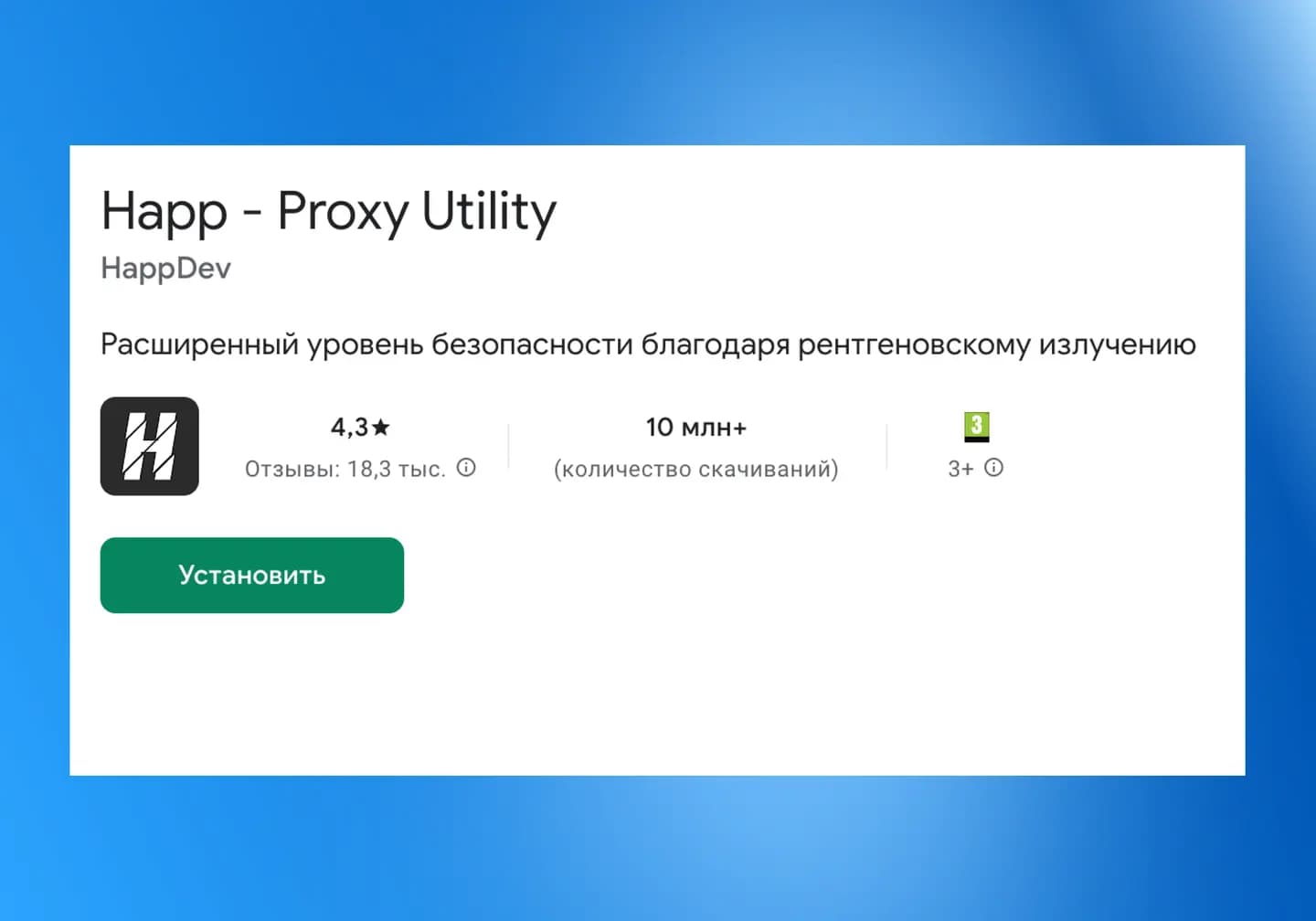
Страница приложения Happ - 7
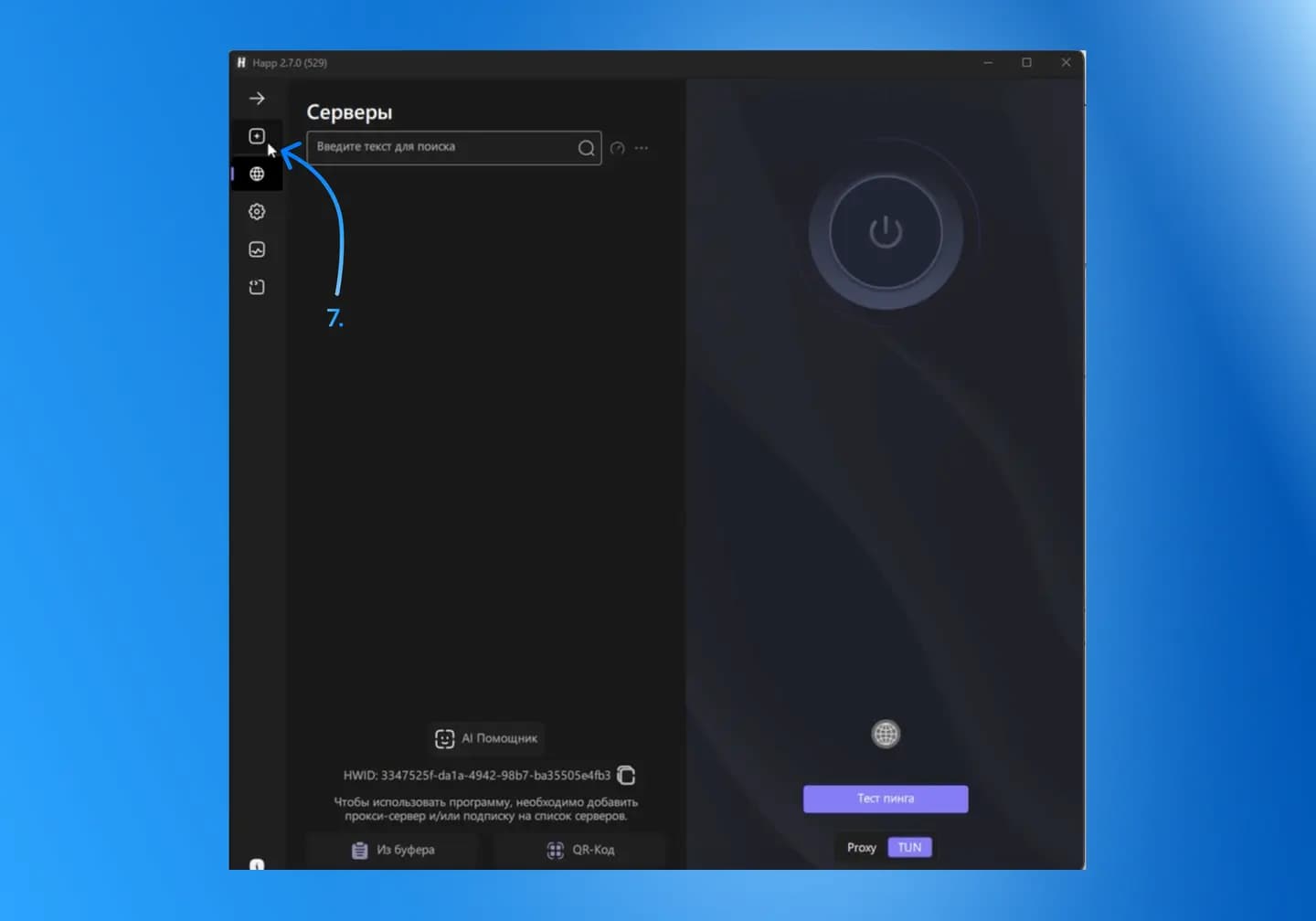
Перейдите в Happ → нажмите «+».
- 8
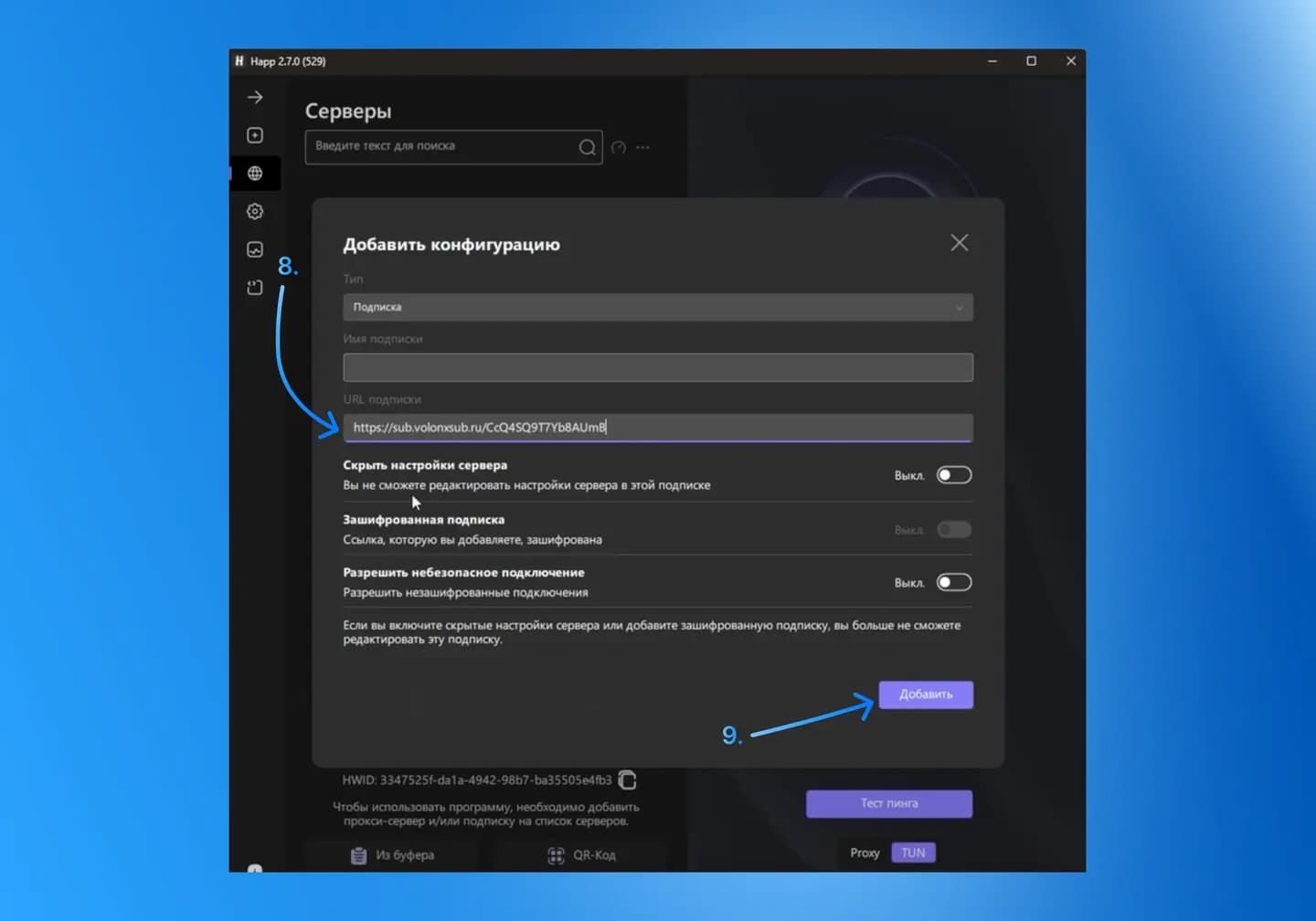
Выберите «URL подписки» и вставьте ссылку в поле URL.
- 9
Нажмите «Добавить».
- 10
Подключите VPN — всё работает!
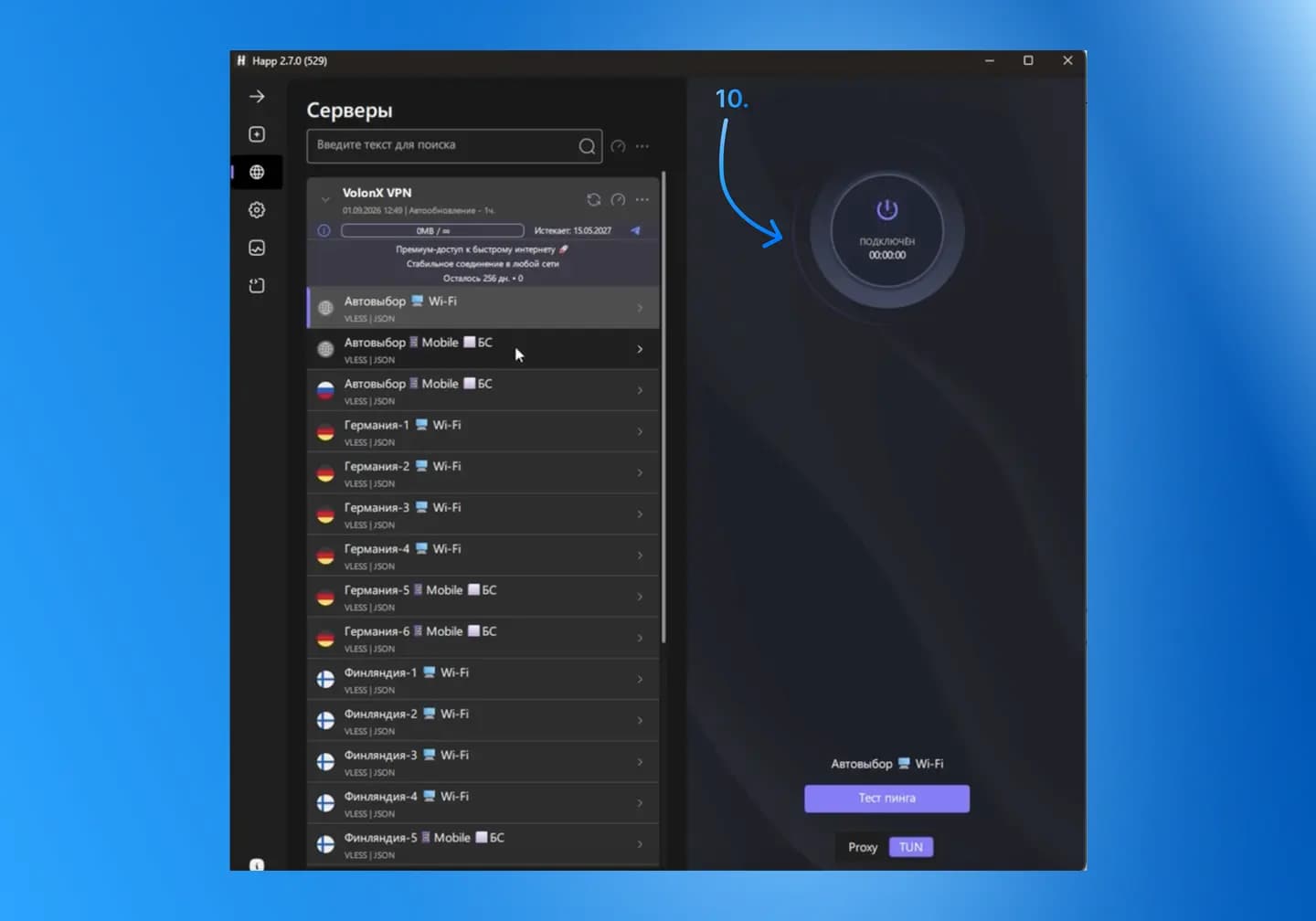
Готово! VolonX VPN установлен и настроен, для включения и выключения достаточно одного нажатия на главный тумблер. Если что-то не получилось, напишите в поддержку, поможем подключиться: поддержка VolonX.
Частые вопросы
Другие устройства
Подключите VolonX на Windows
Оформите подписку в Telegram и начните пользоваться за пару минут.